Videollamadas con All-in-One: cámara, audio y privacidad

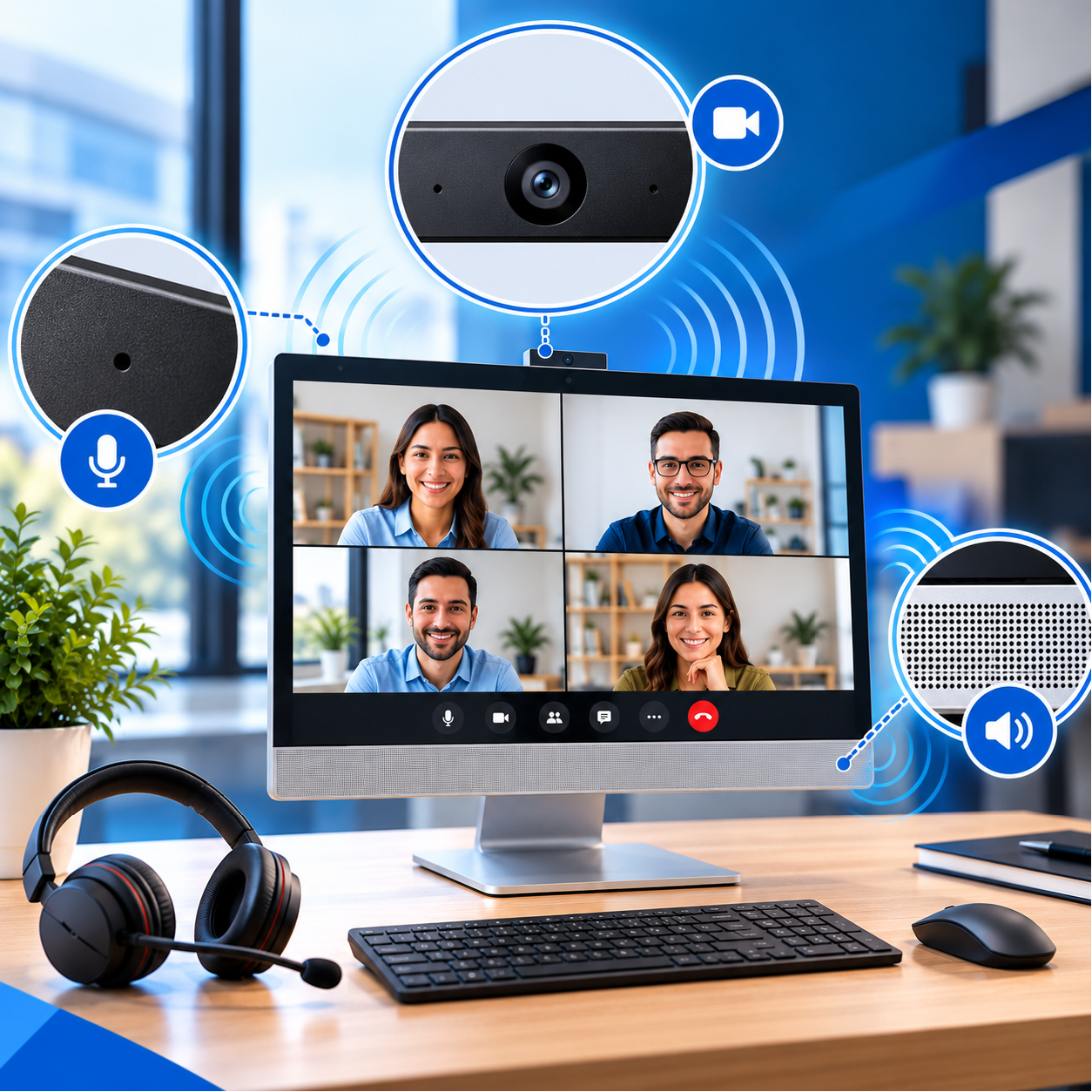
Las videollamadas con All-in-One son una solución práctica para reuniones de trabajo, capacitaciones y comunicación empresarial. Estos computadores integran la pantalla y los componentes principales en un solo equipo, facilitando la organización del escritorio y el uso de herramientas digitales.
Sin embargo, para conseguir una buena experiencia en reuniones virtuales, no basta con encender el computador. La calidad de la cámara, la configuración del sonido y la protección de la privacidad también son fundamentales.
Conoce cómo aprovechar las funciones de un computador Todo en Uno y qué aspectos debes revisar para comunicarte con mayor claridad y seguridad.
1. Cámara web para videollamadas: mejora tu imagen
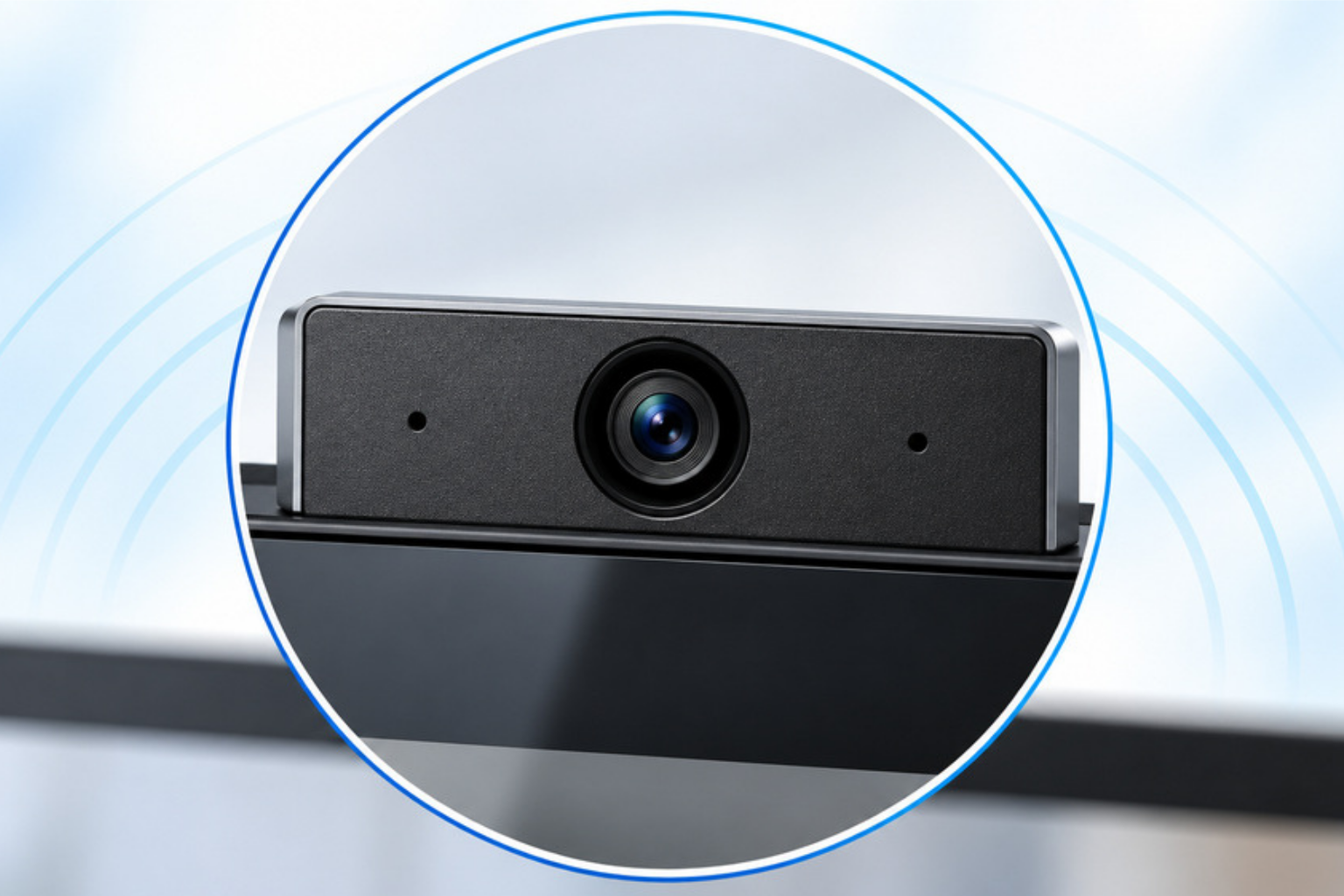
Una cámara web para videollamadas permite mantener una comunicación visual más cercana durante reuniones empresariales, entrevistas y presentaciones. La calidad de imagen influye en la forma en que los demás participantes pueden observarte.
Muchos computadores All-in-One incorporan una cámara integrada, aunque su resolución y funciones dependen del modelo. Algunas referencias ofrecen cámaras HD, Full HD o sensores de mayor resolución.
¿Cómo mejorar la calidad de tu cámara?
- Ubicación: coloca la cámara a la altura de tus ojos para conseguir un encuadre natural.
- Iluminación: utiliza luz frontal y evita las ventanas directamente detrás de ti.
- Resolución: revisa las características de la cámara antes de comprar el equipo.
- Limpieza: mantén el lente libre de polvo y huellas.
- Configuración: comprueba la vista previa antes de ingresar a una reunión.
Si utilizas una webcam para reuniones virtuales, recuerda que una buena iluminación puede mejorar notablemente la imagen, incluso cuando la cámara tiene una resolución moderada.
2. Audio en videollamadas: comunicación sin interrupciones
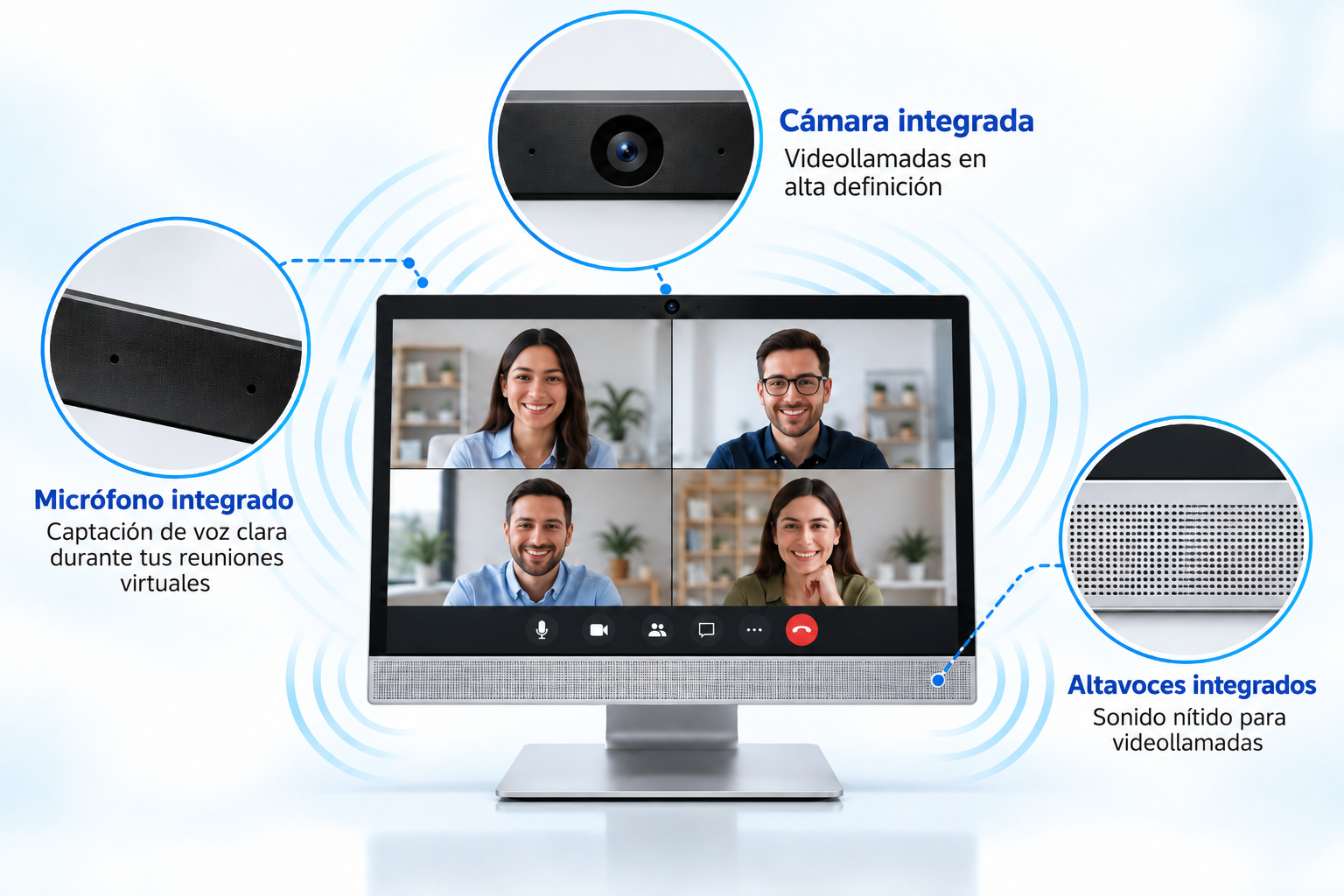
El audio en videollamadas es tan importante como la imagen. Un micrófono mal configurado, el ruido ambiental o un volumen inadecuado pueden dificultar la comunicación entre los participantes.
Los computadores Todo en Uno pueden incorporar micrófonos y altavoces, lo que permite participar en reuniones sin instalar necesariamente dispositivos adicionales.
Consejos para mejorar el sonido en reuniones virtuales
- Comprueba el micrófono: realiza una prueba de voz antes de iniciar.
- Evita espacios ruidosos: reduce las distracciones que puedan afectar la conversación.
- Utiliza audífonos: pueden ayudar a reducir el eco y mantener conversaciones privadas.
- Configura el volumen: busca un nivel cómodo para escuchar y participar.
- Activa la reducción de ruido: si tu aplicación ofrece esta función, utilízala cuando sea conveniente.
Un micrófono para videollamadas debe permitir que tu voz se escuche con claridad. Si el sistema integrado no satisface tus necesidades, puedes considerar un dispositivo externo compatible.
3. Privacidad en videollamadas: protege tu información
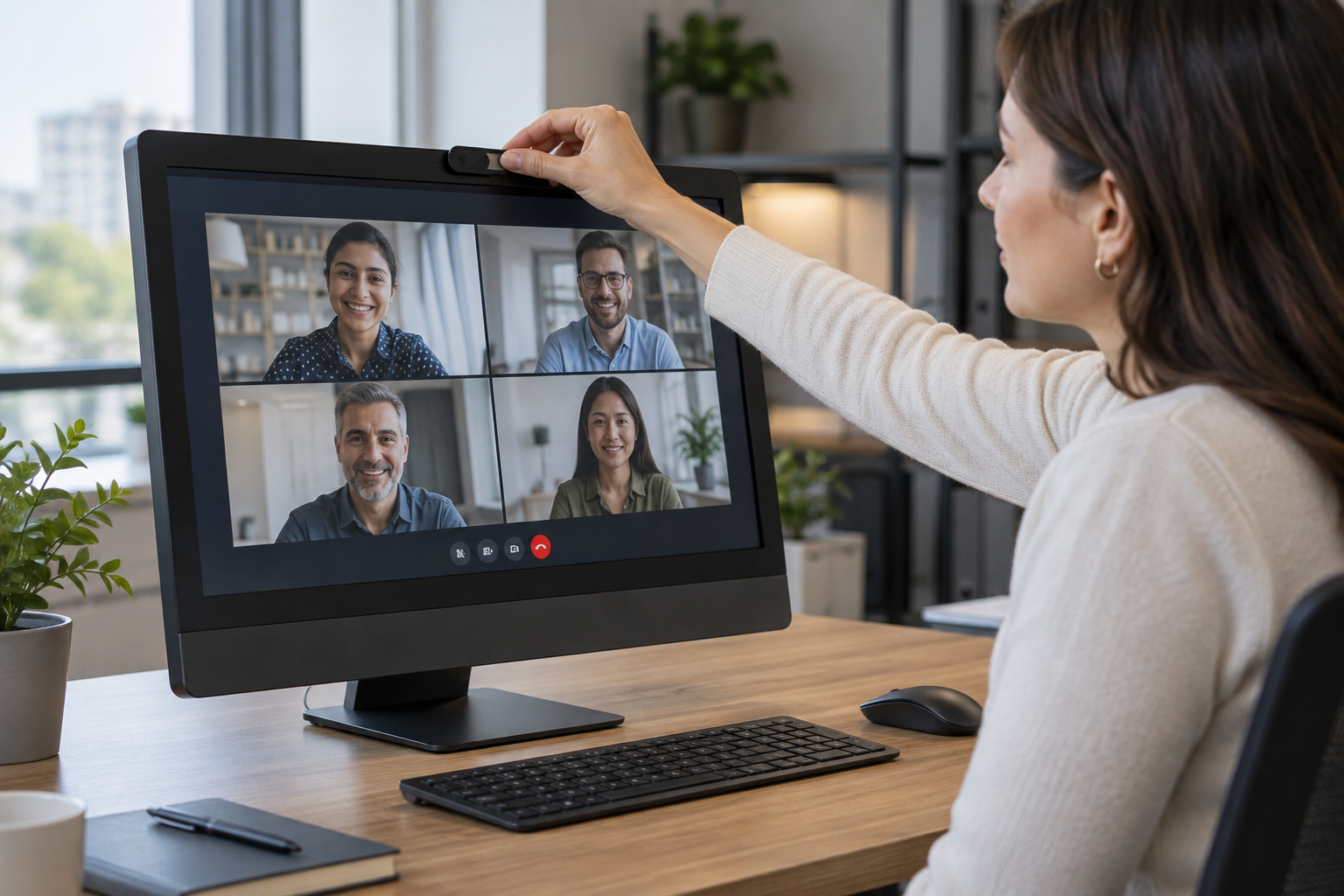
La privacidad en videollamadas es especialmente importante cuando utilizas tu computador para reuniones empresariales, atención a clientes o actividades que involucran documentos confidenciales.
Además de cuidar la información que compartes en pantalla, es recomendable revisar los permisos de cámara y micrófono del sistema operativo.
Buenas prácticas de seguridad en reuniones virtuales
- Controla la cámara: desactívala cuando no necesites transmitir imagen.
- Silencia el micrófono: evita transmitir conversaciones involuntarias.
- Revisa los permisos: autoriza únicamente las aplicaciones que realmente necesitan utilizar la cámara y el micrófono.
- Protege tus documentos: cierra archivos y notificaciones privadas antes de compartir pantalla.
- Actualiza el software: mantén al día el sistema operativo y las aplicaciones de comunicación.
- Comprueba los participantes: evita divulgar información sensible en reuniones con personas no identificadas.
¿Cómo configurar la privacidad en Windows 11?
En Windows 11 puedes ingresar a Configuración > Privacidad y seguridad > Cámara o Micrófono para revisar los permisos disponibles.
Estas opciones permiten administrar el acceso de las aplicaciones compatibles. Algunas aplicaciones de escritorio tienen controles generales adicionales.
Consulta la guía oficial de Microsoft sobre privacidad de cámara y micrófono para conocer los ajustes disponibles.
4. Computadores All-in-One: ventajas para reuniones virtuales
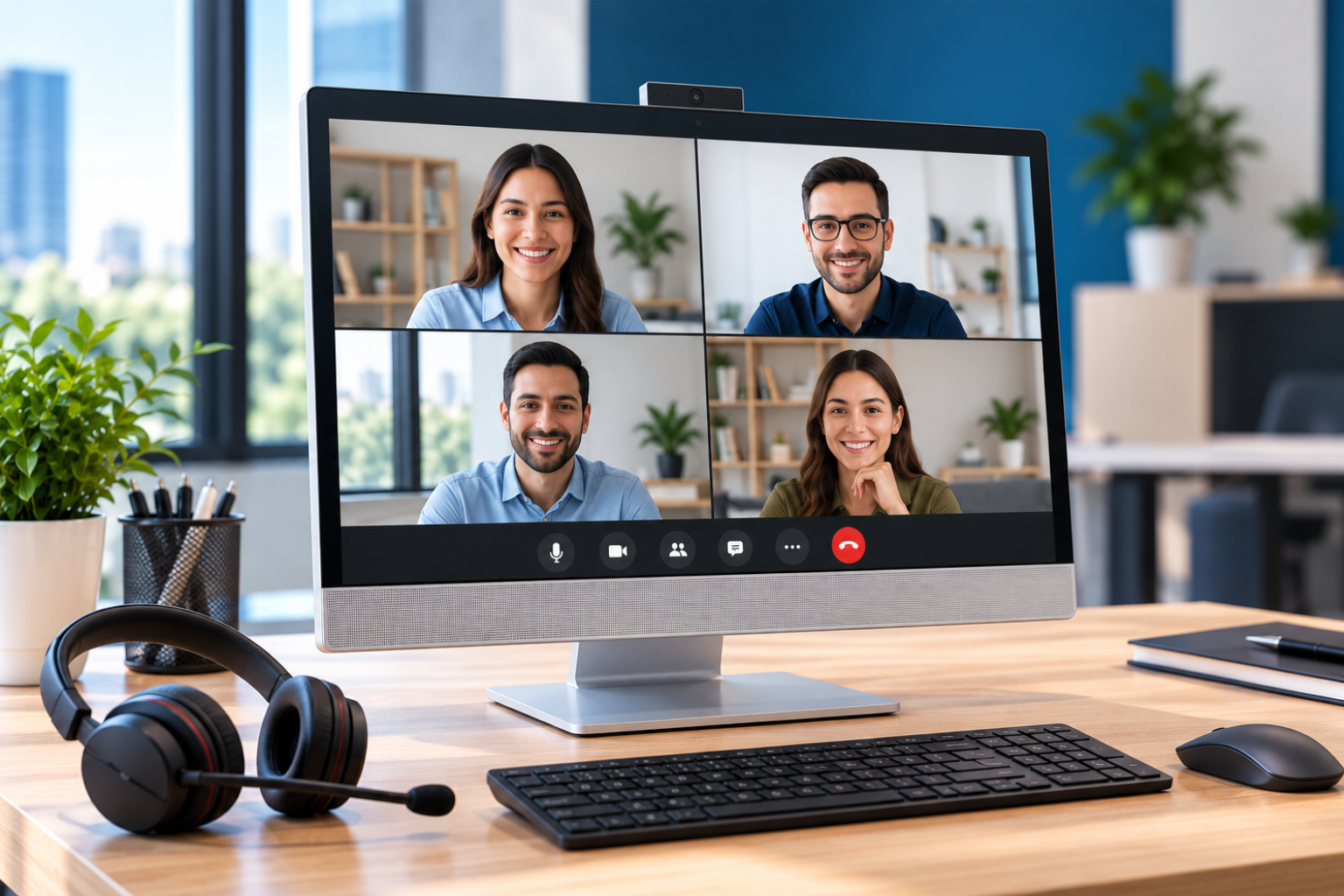
Los computadores All-in-One permiten organizar un espacio de trabajo con menos componentes independientes que muchas configuraciones tradicionales de escritorio.
Algunos modelos integran cámara, micrófonos y altavoces, características útiles para profesionales que participan frecuentemente en videollamadas.
Beneficios de los computadores Todo en Uno
- Diseño compacto: aprovechan mejor el espacio del escritorio.
- Menos conexiones: reducen la cantidad de cables y dispositivos separados.
- Comodidad: permiten organizar reuniones y actividades de oficina desde un mismo puesto de trabajo.
- Versatilidad: son adecuados para tareas administrativas, educativas y comerciales.
- Integración: determinados modelos incluyen los dispositivos necesarios para realizar reuniones virtuales.
Antes de elegir un PC All-in-One, verifica las especificaciones de la referencia que deseas comprar. No todos los modelos ofrecen la misma cámara, conectividad o tecnología de audio.
Explora nuestra selección de computadores All-in-One en PC SYSTEM y conoce diferentes opciones para oficinas y espacios de trabajo.
5. Cómo preparar tu computador antes de una reunión
Una buena preparación puede evitar interrupciones y ayudarte a aprovechar mejor las funciones de tu equipo.
Antes de iniciar una videollamada, realiza estas comprobaciones:
- Verifica Internet: comprueba que la conexión sea estable.
- Revisa la cámara: ajusta el encuadre y la iluminación.
- Prueba el sonido: confirma que el micrófono y los altavoces funcionen correctamente.
- Cierra programas innecesarios: reduce las distracciones y libera recursos del equipo.
- Prepara tus documentos: abre únicamente los archivos que utilizarás durante la reunión.
- Comprueba la privacidad: desactiva las notificaciones y revisa qué información aparecerá al compartir pantalla.
Estas recomendaciones son útiles tanto para reuniones presenciales con participantes remotos como para jornadas de teletrabajo y capacitaciones virtuales.
6. Preguntas frecuentes sobre videollamadas con All-in-One
¿Todos los All-in-One tienen cámara web?
No. Aunque muchos equipos incluyen cámara integrada, su disponibilidad depende del fabricante y la configuración. Es importante consultar la ficha técnica del producto.
¿Es necesario comprar micrófono y audífonos adicionales?
No necesariamente. Si el computador cuenta con audio integrado de calidad adecuada, puedes utilizarlo directamente. Los accesorios externos son una alternativa para ambientes ruidosos o necesidades específicas.
¿Una cámara con más megapíxeles mejora las videollamadas?
Puede ofrecer mayor detalle, pero la experiencia también depende de la iluminación, el sensor, la conexión a Internet y las características de la aplicación utilizada.
¿Cómo puedo proteger mi cámara cuando no la utilizo?
Puedes desactivar los permisos correspondientes y utilizar una cubierta física de privacidad si el equipo la incorpora. También es recomendable cerrar las aplicaciones que no necesitas.
Conclusión: mejora tus reuniones con una configuración adecuada
Las videollamadas con All-in-One pueden ofrecer una experiencia cómoda y organizada para entornos empresariales y educativos.
Una cámara correctamente configurada, un sonido claro y buenas prácticas de seguridad permiten mantener una comunicación más efectiva y proteger la información de los participantes.
En PC SYSTEM te ayudamos a encontrar soluciones tecnológicas que respondan a las necesidades de tu espacio de trabajo.
Conoce nuestros computadores Todo en Uno y encuentra alternativas para mejorar la productividad y comunicación de tu empresa.