La frustración de un computador lento es universal. El cursor que no responde, programas que tardan una eternidad en abrir… Antes de pensar en comprar uno nuevo, te presentamos una guía completa para diagnosticar y acelerar tu PC. ¡Muchos de estos pasos son gratis!
 Parte 1: Pasos Sencillos para Optimizar tu PC (Sin Gastar Dinero)
Estos primeros consejos se enfocan en limpiar y optimizar el software de tu equipo. A menudo, son la causa principal de la lentitud.
- Desinstala Programas que no Usas: Todos acumulamos software. Ve a «Agregar o quitar programas» en Windows y elimina todo lo que no hayas usado en meses. Menos programas significan más recursos para lo que sí importa.
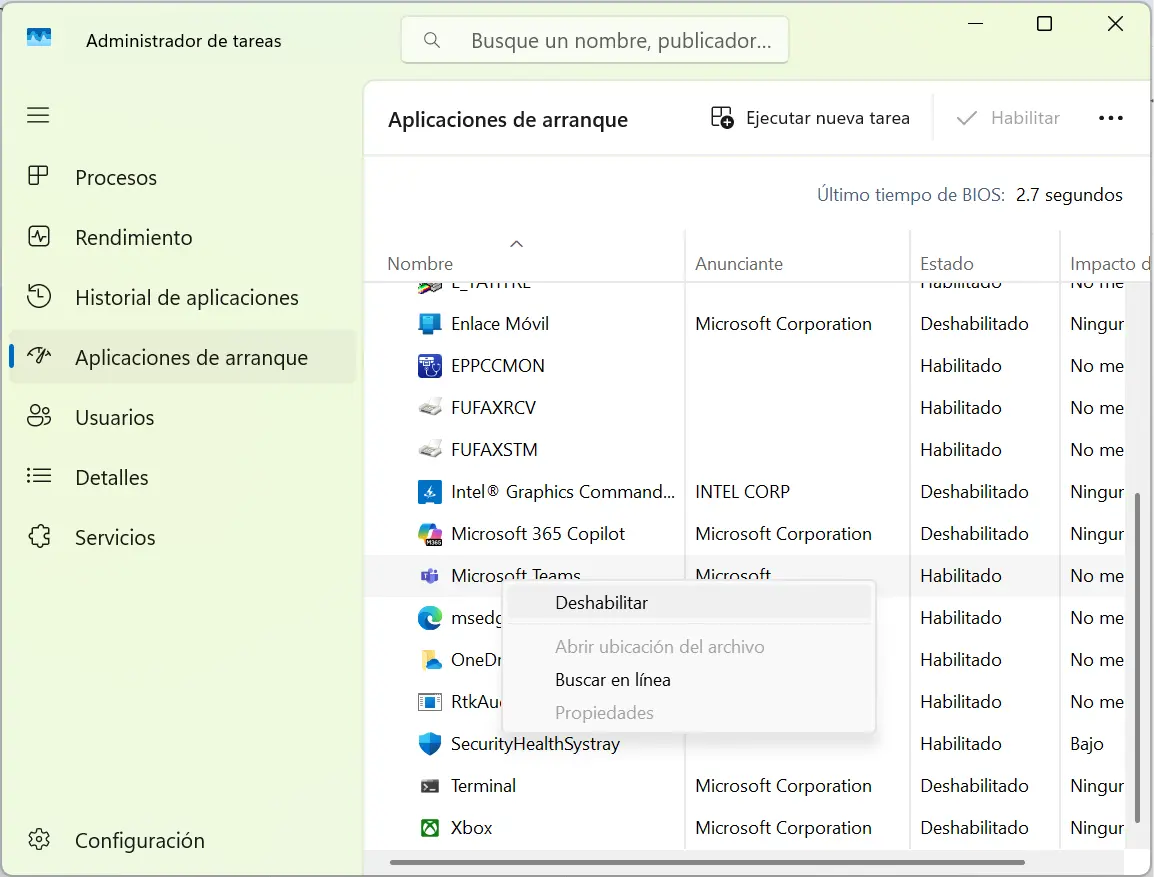
- Controla las Aplicaciones de Inicio: Muchos programas se inician con tu PC, consumiendo recursos desde el arranque. Pulsa `Ctrl + Shift + Esc` para abrir el Administrador de Tareas, ve a la pestaña «Inicio» y deshabilita las aplicaciones que no necesites inmediatamente.
- Libera Espacio en tu Disco Duro: Un disco casi lleno es un disco lento. Usa la herramienta «Liberador de espacio en disco» de Windows para eliminar archivos temporales. Para un tutorial detallado, puedes seguir la guía oficial de Microsoft.
- Busca y Elimina Virus y Malware: Un software malicioso puede estar consumiendo todos tus recursos sin que lo sepas. Realiza un análisis completo con un antivirus de confianza. Además, es crucial mantener tu sistema operativo seguro, especialmente si usas versiones cuyo soporte ha finalizado. Aprende más sobre cómo proteger tu equipo después del fin del soporte de Windows 10.
- Mantén Todo Actualizado: Asegúrate de tener la última versión de Windows y de los controladores de tu equipo (especialmente los de la tarjeta gráfica). Las actualizaciones a menudo incluyen parches de seguridad y mejoras de rendimiento.
- Ajusta los Efectos Visuales: Windows utiliza animaciones que pueden ralentizar equipos más antiguos. Haz clic derecho en «Este equipo» > «Propiedades» > «Configuración avanzada del sistema» > «Rendimiento» > «Configuración» y selecciona «Ajustar para obtener el mejor rendimiento».
- Vigila la Temperatura: El polvo acumulado puede causar sobrecalentamiento, y un PC caliente es un PC lento (el sistema reduce la velocidad para protegerse). Si no te sientes cómodo abriéndolo, considera una limpieza profesional.
Parte 2: Las Mejoras de Hardware con Mayor Impacto
Si los pasos anteriores no fueron suficientes, una pequeña inversión en hardware puede darle una segunda vida a tu computador.
- Ampliar la Memoria RAM: Si trabajas con muchas pestañas del navegador, programas de diseño o archivos grandes, es posible que te falte RAM. Pasar de 8GB a 16GB es la mejora más común y efectiva para la multitarea.
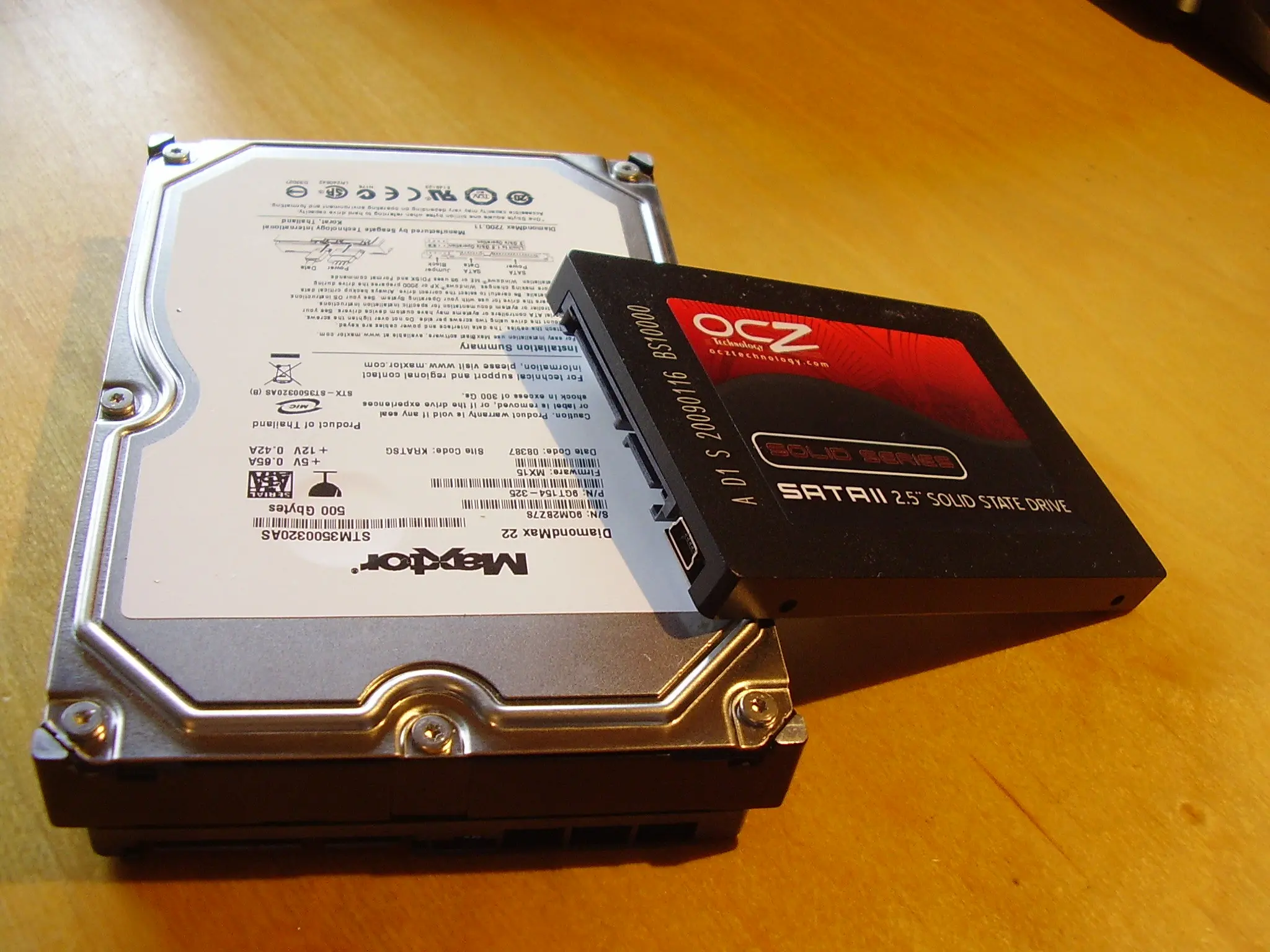
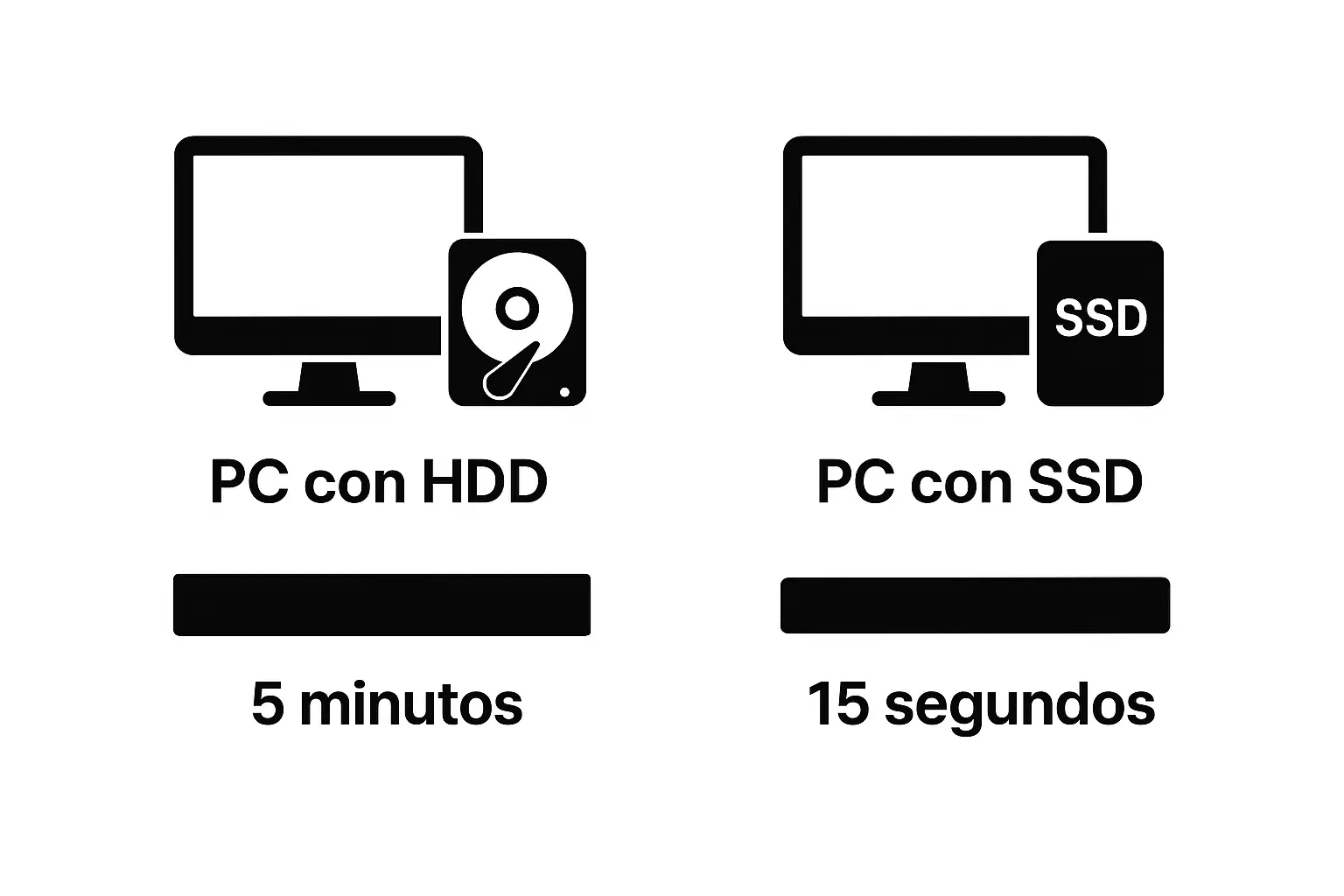
- Cambiar a un Disco de Estado Sólido (SSD): Esta es la mejora más importante que puedes hacer. Un SSD es hasta 10 veces más rápido que un disco duro tradicional (HDD). Tu PC se encenderá en segundos y los programas abrirán casi al instante.
 Parte 3: ¿Cuándo es Hora de Actualizar tu Equipo?
A veces, por más que optimicemos, el hardware simplemente llega al final de su vida útil para nuestras necesidades. Es hora de considerar un equipo nuevo si:
- Tu procesador ya no es compatible con las nuevas versiones de software que necesitas para trabajar.
- Ya aumentaste la RAM y cambiaste a un SSD, pero el rendimiento en tus tareas diarias sigue siendo deficiente.
- Una reparación importante (como la placa base) cuesta casi lo mismo que un computador nuevo.
- Necesitas tecnologías modernas (puertos USB-C, Wi-Fi 6) que tu equipo actual no tiene.
Si te identificas con varios de estos puntos, es probable que una actualización de equipo sea la solución más rentable a largo plazo.
¿Necesitas ayuda con tu PC?
Ya sea para una limpieza, una mejora de componentes o para cotizar un equipo nuevo, nuestros expertos en PC System están listos para ayudarte.